

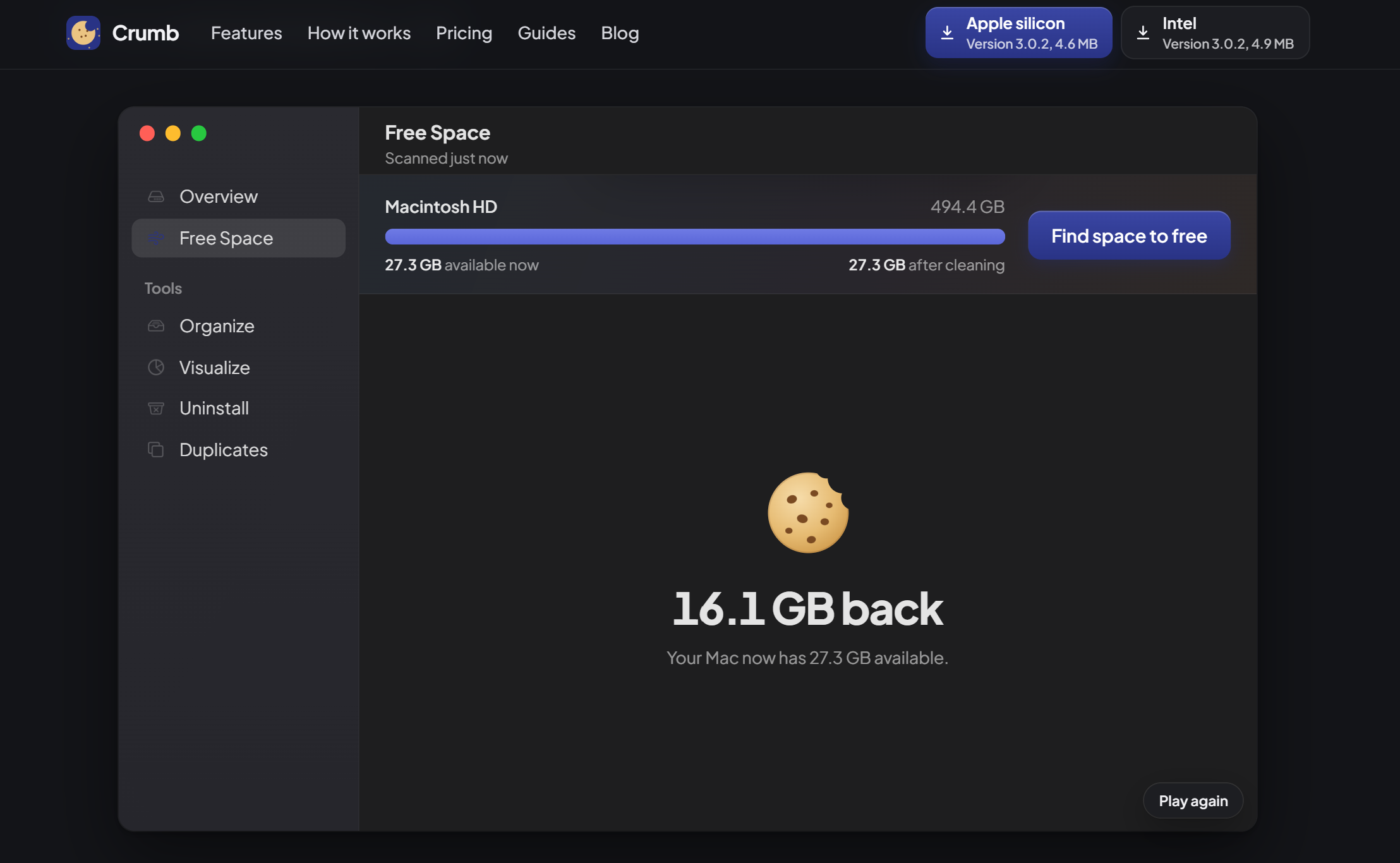
Mac’inizde Yer Açmak Artık Daha Kolay: Crumb Gereksiz Dosyaları Bulup Güvenle Temizliyor
MacBook kullanıcılarının en sık karşılaştığı sorunlardan biri olan dolu disk ve açıklanamayan Sistem Verileri depolama alanı, Crumb ile daha kolay yönetilebiliyor. macOS için geliştirilen uygulama; gereksiz dosyaları, uygulama önbelleklerini, eski geliştirici dosyalarını ve yinelenen içerikleri tespit ederek kullanıcıya neyin silinebileceğini açıklıyor. Üstelik Crumb, kullanıcı onayı olmadan hiçbir dosyayı silmiyor. Tek seferlik 9 dolarlık satın alma modeliyle dikkat çeken uygulama, Mac temizleme programları arasındaki abonelik odaklı seçeneklere alternatif oluşturuyor.
MacBook kullanıcıları zamanla bilgisayarlarının depolama alanının nasıl dolduğunu anlamakta zorlanabiliyor. Özellikle macOS ayarlarında görülen ve onlarca, hatta yüzlerce gigabayta ulaşabilen Sistem Verileri (System Data) kategorisi, gereksiz dosyaları tespit etmeyi güçleştiriyor.
Apple’ın depolama yönetimi araçları temel bilgileri sunsa da önbellekler, günlük dosyaları, geliştirici verileri ve uygulamalardan geriye kalan dosyaların ayrıntılı şekilde incelenmesi her zaman kolay olmuyor.
Tam da bu soruna odaklanan Crumb, Mac kullanıcılarının depolama alanlarını daha bilinçli yönetmesini sağlayan bir temizlik uygulaması olarak öne çıkıyor. Uygulama, diskte hangi dosyaların yer kapladığını gösterirken silme işlemi öncesinde her dosyanın ne işe yaradığını ve kaldırılmasının olası sonuçlarını açıklıyor.
Mac depolama alanı neden sürekli doluyor?
Mac bilgisayarlarda depolama alanının azalmasının arkasında yalnızca fotoğraflar, videolar ve indirilen dosyalar bulunmuyor. Uygulamaların oluşturduğu önbellekler, sistem günlükleri, geçici dosyalar, Xcode derleme verileri ve eski uygulama kalıntıları da zaman içerisinde önemli miktarda alan kaplayabiliyor.
Özellikle Mac Sistem Verileri nasıl temizlenir? sorusu, depolama alanı azalan kullanıcıların sık karşılaştığı sorunlardan biri.
macOS, Sistem Verileri kategorisinde bulunan içerikleri her zaman kullanıcıların kolayca anlayabileceği ayrıntılarla göstermiyor. Bu nedenle hangi dosyanın güvenle silinebileceğini belirlemek zorlaşabiliyor.
Crumb, tam bu noktada devreye girerek depolama alanını kategorilere ayırıyor. Kullanıcılar hangi klasörlerin ve dosyaların ne kadar yer kapladığını görebiliyor ve gereksiz olduğunu düşündükleri içerikleri inceleyebiliyor.
Crumb nasıl çalışıyor? Dosyaları silmeden önce açıklıyor
Crumb’ın en önemli özelliklerinden biri, temizlik işlemini doğrudan başlatmak yerine önce yalnızca okuma modunda tarama yapması.
Uygulamanın çalışma mantığı üç temel aşamadan oluşuyor:
1. Tarama: Crumb, Mac’in depolama alanını inceleyerek önbellekleri, günlük dosyalarını, geliştirici verilerini, uygulama kalıntılarını ve yinelenen dosyaları tespit ediyor. Bu aşamada hiçbir dosya değiştirilmiyor.
2. İnceleme: Bulunan dosyalar boyutları ve kullanım amaçlarıyla birlikte listeleniyor. Kullanıcılar hangi dosyaları saklamak istediklerini belirleyebiliyor. Emin olmadıkları içerikler için uygulamanın Safe? özelliğinden açıklama alabiliyor.
3. Temizleme: Kullanıcının onayladığı dosyalar kaldırılıyor. İşlem tamamlandığında ne kadar depolama alanının geri kazanıldığı gösteriliyor.
Bu yaklaşım, özellikle sistem dosyalarını yanlışlıkla silmekten çekinen kullanıcılar açısından önemli bir avantaj sunuyor.
Mac temizleme programı Crumb hangi özellikleri sunuyor?
Crumb, yalnızca gereksiz dosyaları bulmaya odaklanan basit bir temizleme aracı değil. Uygulama, altı farklı işlevi tek bir menü çubuğu uygulamasında bir araya getiriyor.
- Free Space: Önbellekleri, günlük dosyalarını, derleme verilerini ve paket önbelleklerini tarayarak geri kazanılabilecek depolama alanını gösteriyor.
- Visualize: Mac’teki en fazla alan kaplayan klasörleri sıralayarak depolama kullanımını görselleştiriyor.
- Uninstall: Uygulamaları kaldırırken geride kalan destek dosyalarını, önbellekleri ve tercih dosyalarını da tespit ediyor.
- Duplicates: Bilgisayarın farklı konumlarında bulunan aynı dosyaları buluyor. Hangi kopyanın silineceğine kullanıcı karar veriyor.
- Organize: İndirilenler gibi dağınık klasörlerdeki dosyaları türlerine göre düzenlemeye yardımcı oluyor.
- Safe?: Kullanıcıların herhangi bir klasörün ne işe yaradığını, silindiğinde yeniden oluşturulup oluşturulmayacağını ve kaldırılmasının ne gibi sonuçlar doğurabileceğini anlamasını sağlıyor.
Bu özellikler sayesinde kullanıcılar yalnızca depolama alanı açmakla kalmıyor, bilgisayarlarında hangi dosyaların bulunduğunu da daha iyi anlayabiliyor.
Crumb güvenli mi? Kişisel dosyalar buluta gönderilmiyor
Bilgisayar temizleme programlarında en önemli konulardan biri veri güvenliği. Yanlış dosyaların silinmesi kadar kişisel dosyaların üçüncü taraf sunuculara gönderilmesi de kullanıcıların dikkat ettiği konular arasında yer alıyor.
Crumb, bu konuda yerel çalışma modelini benimsiyor. Uygulamanın açıklamasına göre tarama işlemleri doğrudan Mac üzerinde gerçekleştiriliyor. Kullanıcı hesabı oluşturmak veya oturum açmak gerekmiyor. Dosyaların içerikleri buluta gönderilmiyor.
Ayrıca belgeler, fotoğraflar ve diğer kişisel klasörler otomatik olarak silinmek üzere işaretlenmiyor.
En önemli ayrıntı ise uygulamanın kullanıcı onayı olmadan dosya silmemesi. Her işlem öncesinde kullanıcıya inceleme ve seçim yapma imkânı sunuluyor.
Crumb ücretsiz mi? Fiyatı ne kadar?
Crumb’ın dikkat çeken özelliklerinden biri de abonelik gerektirmeyen fiyatlandırma modeli.
Uygulama, kullanıcıların satın alma yapmadan önce deneyebileceği ücretsiz bir sürümle sunuluyor. Ücretsiz sürümde tam disk taraması yapılabiliyor ve bir kez kapsamlı temizlik gerçekleştirilebiliyor.
Daha fazla özellik isteyen kullanıcılar için sunulan Crumb Pro ise tek seferlik 9 dolar fiyat etiketi taşıyor.
Crumb Pro kapsamında sınırsız temizlik, uygulama kaldırma, yinelenen dosyaları bulma, klasör düzenleme ve Safe? kontrolleri kullanılabiliyor. Lisans, iki Mac bilgisayarda kullanılabiliyor ve ücretsiz güncellemeler de içeriyor.
Ayrıca satın alma sonrasında 7 günlük para iade garantisi sunuluyor.
Crumb hangi Mac bilgisayarlarda çalışıyor?
Crumb, hem Apple Silicon hem de Intel işlemcili Mac bilgisayarlarla uyumlu çalışacak şekilde geliştirildi.
Uygulamanın sistem gereksinimleri şöyle:
- İşletim sistemi: macOS 12 veya üzeri
- Apple Silicon: M serisi işlemcili Mac modelleri
- Intel: Intel işlemcili Mac modelleri
- Kurulum: Apple Silicon ve Intel için ayrı indirme dosyaları
- Ücretsiz kullanım: Bir tam tarama ve bir temizlik
Kullanıcıların indirme sırasında bilgisayarlarının işlemci mimarisine uygun sürümü seçmesi gerekiyor.
MacBook kullanıcıları için aboneliksiz temizlik alternatifi
Mac bilgisayarlarda depolama alanını yönetmek isteyen kullanıcılar için Crumb, özellikle dosyaların ne olduğunu anlamaya ve kontrolü elinde tutmaya önem veren yaklaşımıyla dikkat çekiyor.
Uygulamanın en önemli farkı, kullanıcıya yalnızca silinecek dosyaların listesini sunmaması. Her dosyanın ne işe yaradığını, yeniden oluşturulup oluşturulamayacağını ve silinmesinin olası sonuçlarını açıklamaya çalışması.
Ücretsiz sürümle denenebilmesi, Apple Silicon ve Intel desteği ve 9 dolarlık tek seferlik satın alma modeli de uygulamanın öne çıkan özellikleri arasında.
MacBook’unuzda depolama alanı açmak, Sistem Verileri kategorisinin neden büyüdüğünü anlamak veya gereksiz dosyaları kontrol altında tutmak istiyorsanız Crumb’ı inceleyebilirsiniz.
Crumb hakkında ayrıntılı bilgi almak ve uygulamayı indirmek için cleanwithcrumb.com adresini ziyaret edebilirsiniz.