
iPhone kullanıcıları dikkat! Mesajlar uygulamasındaki bu özelliği mutlaka keşfedin
Apple, iPhone kullanıcılarının mesajlaşma deneyimini kolaylaştıran ancak pek çok kişinin farkında olmadığı bir kişiselleştirme özelliği sunuyor. iMessage uygulama menüsünü düzenleme imkânı sayesinde sık kullandığınız özellikleri ön plana çıkarabilir, ihtiyaç duymadığınız seçenekleri geri plana taşıyabilirsiniz.
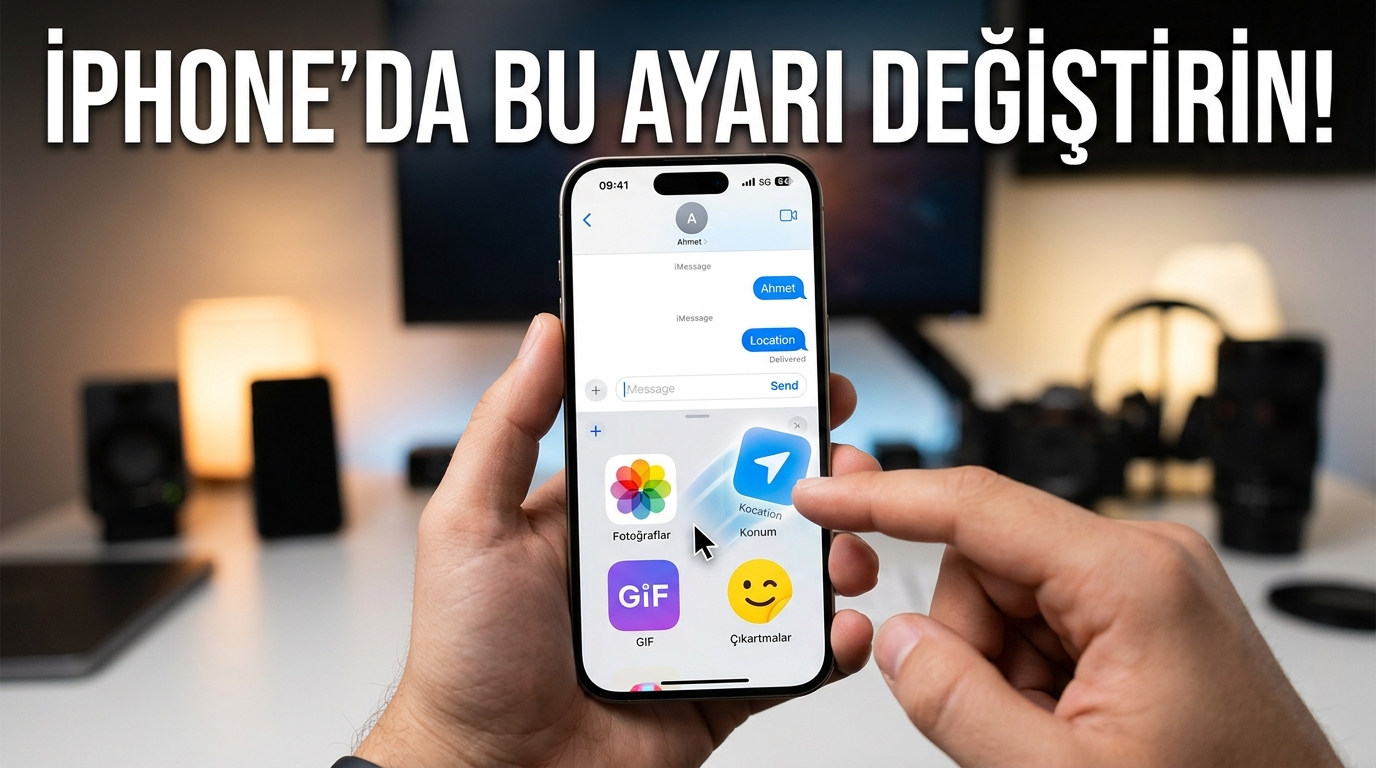
iPhone kullanıcılarının en sık kullandığı uygulamalardan biri olan Mesajlar, iMessage özellikleriyle oldukça kapsamlı bir yapıya sahip. Fotoğraf gönderme, konum paylaşma, çıkartma kullanma ve farklı uygulamalara erişme gibi seçenekler mesajlaşma ekranındaki menüde bulunuyor.
Ancak bu seçeneklerin sıralaması her kullanıcı için ideal olmayabiliyor. Apple’ın sunduğu kişiselleştirme seçenekleri sayesinde mesajlaşma menüsünü kendi kullanım alışkanlıklarınıza göre düzenlemek mümkün.
iPhone Mesajlar uygulamasındaki menü nasıl düzenlenir?
Apple, iMessage kullanıcılarının mesajlaşma ekranındaki uygulamaları kendi tercihlerine göre sıralamasına izin veriyor. Böylece sık kullanılan özelliklere ulaşmak için uzun menüler arasında dolaşmaya gerek kalmıyor.
iPhone Mesajlar uygulamasını kişiselleştirmek için şu adımları izleyebilirsiniz:
- iPhone’unuzda Mesajlar uygulamasını açın.
- Herhangi bir iMessage sohbetine girin.
- Mesaj yazma alanının yanındaki + (Artı) simgesine dokunun.
-
Açılan menüde taşımak istediğiniz uygulamanın üzerine basılı tutun.
- Uygulama simgesini istediğiniz konuma sürükleyin.
- Yeni sıralamayı oluşturduktan sonra parmağınızı ekrandan kaldırın.
Bu yöntemle fotoğraf, konum, çıkartma ve diğer sık kullandığınız özellikleri daha kolay erişebileceğiniz konumlara taşıyabilirsiniz.
iMessage uygulamalarına yenileri nasıl eklenir?
Apple, Mesajlar uygulamasında yalnızca mevcut seçeneklerin sıralamasını değiştirmeye değil, yeni uygulamalar eklemeye de olanak tanıyor.
Bunun için:
- Mesajlar uygulamasında bir sohbet açın.
- + simgesine dokunun.
- App Store seçeneğine girin.
- iMessage ile uyumlu uygulamaları inceleyin.
İstediğiniz uygulamayı indirin.
İndirdiğiniz uygulamalar, destekledikleri özelliklere bağlı olarak mesajlaşma ekranında kullanılabiliyor.
Kullanmadığınız iMessage uygulamalarını nasıl kaldırabilirsiniz?
Mesajlaşma ekranında çok fazla uygulama görmek istemeyen kullanıcılar, ihtiyaç duymadıkları seçenekleri de kaldırabilir.
Bunun için uygulama simgesine basılı tutarak kaldırma seçeneğini kontrol edebilir veya iPhone’un Ayarlar bölümündeki uygulama yönetimi seçeneklerinden yararlanabilirsiniz.
Burada önemli bir ayrıntı bulunuyor: Bir uygulamayı menüden kaldırmak, iPhone’daki diğer uygulamalarınızı veya mesaj geçmişinizi silmez.
iPhone kullanıcıları bu özelliği neden bilmeli?
Apple’ın mesajlaşma uygulamasındaki küçük kişiselleştirme seçenekleri, günlük kullanımda önemli kolaylıklar sağlayabiliyor. Özellikle sık sık fotoğraf, konum veya farklı içerikler paylaşan kullanıcılar, menülerini kendi alışkanlıklarına göre düzenleyerek zamandan kazanabiliyor.
Üstelik bu işlemler için ücretli bir uygulama yüklemek veya üçüncü taraf yazılımlardan yararlanmak gerekmiyor.
iPhone kullanıcıları, Mesajlar uygulamasındaki düzenleme seçeneklerini kullanarak iMessage deneyimini daha pratik hale getirebilir.