
Android Telefonunuzu Bilgisayara Dönüştürebilirsiniz: Yeni Masaüstü Modu Nasıl Kullanılır?
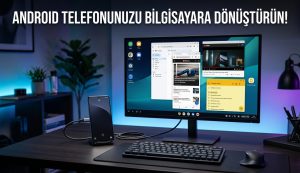
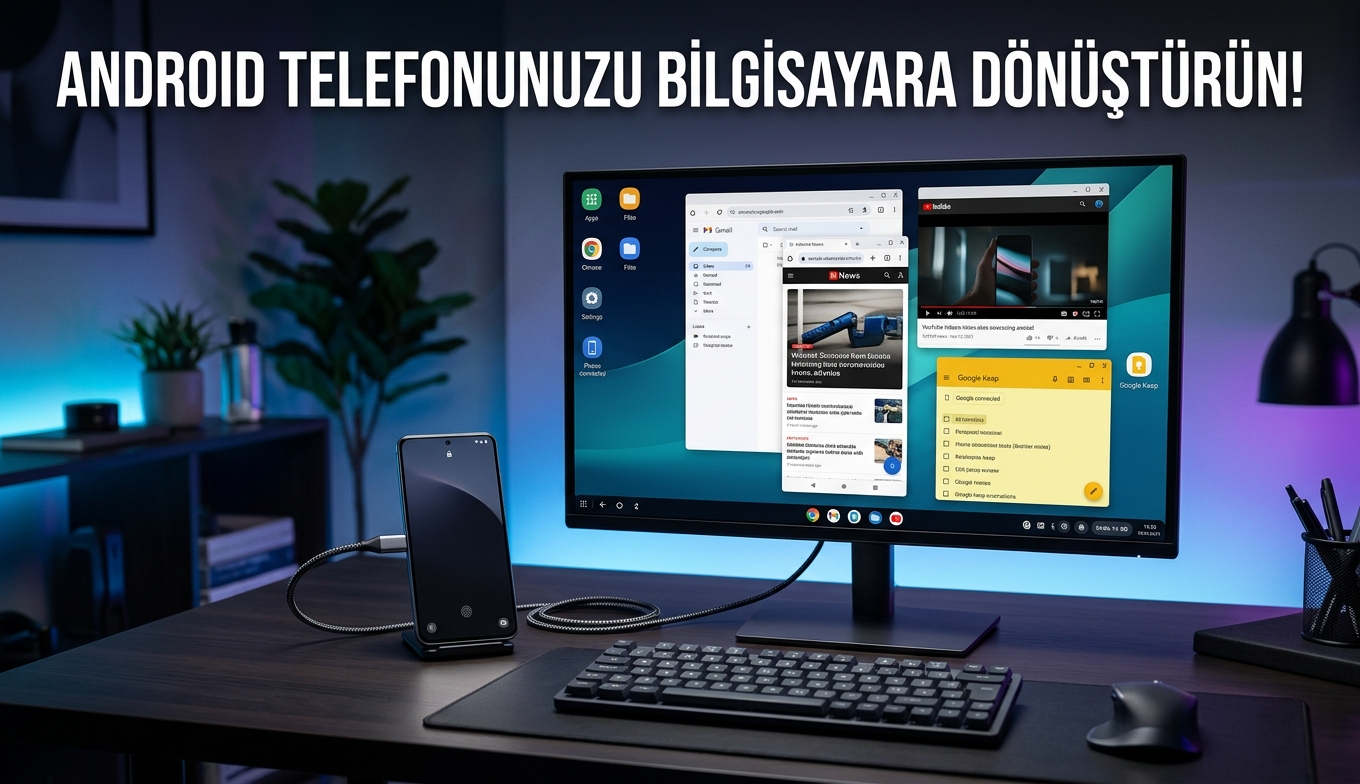
Android telefonunuzu bilgisayar gibi kullanmak artık eskisine göre çok daha kolay. Google’ın Android 16 Desktop Mode özelliğiyle desteklenen telefonlar harici bir monitöre bağlandığında masaüstü bilgisayara benzer bir çalışma alanı sunabiliyor. Pencereler yeniden boyutlandırılabiliyor, birden fazla uygulama aynı anda çalıştırılabiliyor ve klavye ile fare kullanılabiliyor.
Özellikle telefonunun işlem gücünü daha büyük bir ekrana taşımak isteyen kullanıcılar için Android masaüstü modu, akıllı telefonların kullanım şeklini değiştirebilecek özelliklerden biri haline geliyor.
Android Telefon Nasıl Bilgisayara Dönüştürülür?
Android Desktop Mode kullanmak için öncelikle bu özelliği destekleyen bir telefon ve harici ekran gerekiyor. Desteklenen cihazlarda telefon, uyumlu bir monitöre bağlandığında normal ekran yansıtma yerine ayrı bir masaüstü oturumu başlatabiliyor.
Google’ın güncel Android 16 altyapısında bağlı ekran desteğiyle birlikte uygulamalar serbestçe yeniden boyutlandırılabilen pencerelerde çalıştırılabiliyor. Harici ekranda görev çubuğu bulunurken kullanıcı aynı anda birden fazla uygulamayı yan yana kullanabiliyor.
Temel kurulum ise şu şekilde:
- Android telefonun masaüstü modunu desteklediğinden emin olun.
- Telefonu USB-C üzerinden uyumlu bir monitöre bağlayın.
- Ekranda çıkan seçeneklerden masaüstü kullanımını seçin.
- Klavye ve fareyi Bluetooth veya uygun bir USB hub üzerinden telefona bağlayın.
- Uygulamaları masaüstündeki pencere sistemi üzerinden kullanmaya başlayın.
Bazı telefonlarda USB-C portunun görüntü çıkışını desteklemesi gerektiğini de unutmamak gerekiyor.
Android 16 Masaüstü Modu Neler Sunuyor?
Yeni sistemin en önemli avantajı, telefonu yalnızca monitöre yansıtmak yerine ikinci bir çalışma alanı oluşturabilmesi.
Örneğin bir monitörde tarayıcı açıkken başka bir pencerede Google Dokümanlar veya başka bir Android uygulaması çalıştırılabiliyor. Pencerelerin boyutu değiştirilebildiği gibi farklı uygulamalar aynı ekranda yan yana konumlandırılabiliyor.
Google’ın Android 16 için sunduğu bağlı ekran deneyiminde görev çubuğu, pencere yönetimi, çoklu görev ve fare-klavye desteği bulunuyor. Desteklenen sistemlerde telefonun kendi ekranı kullanılmaya devam ederken harici monitörde ayrı bir masaüstü oturumu oluşturulabiliyor.
Bu durum özellikle e-posta cevaplama, belge düzenleme, web üzerinde çalışma ve çoklu görev gibi işlemlerde telefonu daha kullanışlı hale getiriyor.
Her Android Telefon Bu Özelliği Kullanabiliyor mu?
Burada önemli bir ayrıntı bulunuyor: Android masaüstü modu her telefonda aynı şekilde çalışmıyor.
Google’ın resmi Android belgelerine göre bağlı ekran ve masaüstü pencereleri desteği cihazdan cihaza değişebiliyor. Android 16 ile birlikte özellik desteklenen Pixel ve Samsung cihazlarda daha geniş bir kullanım alanına kavuşmuş durumda.
Samsung tarafında ise uzun süredir kullanılan Samsung DeX farklı bir çözüm olarak öne çıkıyor. DeX, uyumlu Galaxy cihazlarını monitöre bağlayarak masaüstüne benzer bir çalışma ortamı sunuyor.
Dolayısıyla kullanıcıların öncelikle kendi telefonlarının harici ekran ve masaüstü modu desteğini kontrol etmesi gerekiyor.
Telefonu Monitöre Bağlamak İçin Ne Gerekiyor?
En basit kurulum için USB-C bağlantısı ve uyumlu bir monitör yeterli olabilir. Ancak her USB-C portunun görüntü aktarımı desteklemediğini belirtmek gerekiyor.
Telefon görüntü çıkışını destekliyorsa USB-C üzerinden doğrudan uyumlu bir monitöre bağlantı yapılabilir. HDMI girişli monitörlerde ise uygun bir USB-C-HDMI adaptörü veya çoklu bağlantı destekleyen bir USB hub kullanılabilir.
Klavye ve fare için de Bluetooth bağlantısı tercih edilebiliyor. Alternatif olarak USB hub üzerinden kablolu çevre birimleri kullanılabiliyor.
Android Masaüstü Modunun Sınırları Neler?
Android Desktop Mode, telefonu tamamen Windows veya macOS çalıştıran bir bilgisayara dönüştürmüyor.
En önemli sınırlamalardan biri uygulama desteği. Android uygulamalarının tamamı büyük ekranda masaüstü programı gibi davranmayabiliyor. Bazı uygulamalar pencere kullanımına tam olarak uyum sağlamazken bazıları yalnızca mobil arayüzünü gösterebiliyor.
Ayrıca masaüstü kullanımında telefonun işlemcisi ve grafik birimi daha uzun süre yük altında kalabildiği için ısınma ve pil tüketimi de önemli hale geliyor. Uzun süreli kullanımda telefonun sıcaklığının yükselmesi mümkün.
Harici monitörün çözünürlüğü ve yenileme hızı konusunda da cihaz ve yazılım desteğine bağlı sınırlamalar bulunabiliyor.
Android Telefonlar İçin Yeni Bir Dönem Başlıyor
Akıllı telefonların işlem gücü son yıllarda ciddi şekilde arttı. Buna rağmen telefonlar hâlâ çoğunlukla küçük ekranlı mobil cihazlar olarak kullanılıyor. Android 16 Desktop Mode ise bu güçlü donanımın daha büyük ekranlarda değerlendirilmesinin önünü açıyor.
Google’ın Android 16 QPR3 sürümüyle bağlı ekran deneyimini genel kullanıma sunması, Android’in telefon ile bilgisayar arasındaki sınırı biraz daha azaltıyor.
Bu nedenle uygun bir Android telefona sahip olan kullanıcılar için monitör, klavye ve fare üçlüsü artık yalnızca bilgisayar için kullanılan ekipmanlar olmaktan çıkabilir. Doğru cihaz ve uygulamalarla telefon, özellikle temel ofis ve internet işlemlerinde küçük bir masaüstü bilgisayarın yerini alabilecek bir çalışma istasyonuna dönüşebilir.
Android Telefonunuzu Bilgisayar Olarak Kullanmak İçin Kontrol Listesi
Android Desktop Mode denemek isteyenlerin şu dört noktayı kontrol etmesi yeterli:
- Android sürümü: Cihazın desteklenen Android sürümünü çalıştırması
- Telefon desteği: Harici ekran ve masaüstü modunun cihaz tarafından desteklenmesi
- Görüntü çıkışı: USB-C portunun uygun görüntü aktarımını desteklemesi
- Çevre birimleri: Klavye ve fare için Bluetooth veya USB bağlantısı
Doğru donanım ve yazılım kombinasyonu sağlandığında, cebinizde taşıdığınız Android telefon, büyük ekranlı ve çoklu görev destekli bir çalışma alanına dönüşebiliyor.